
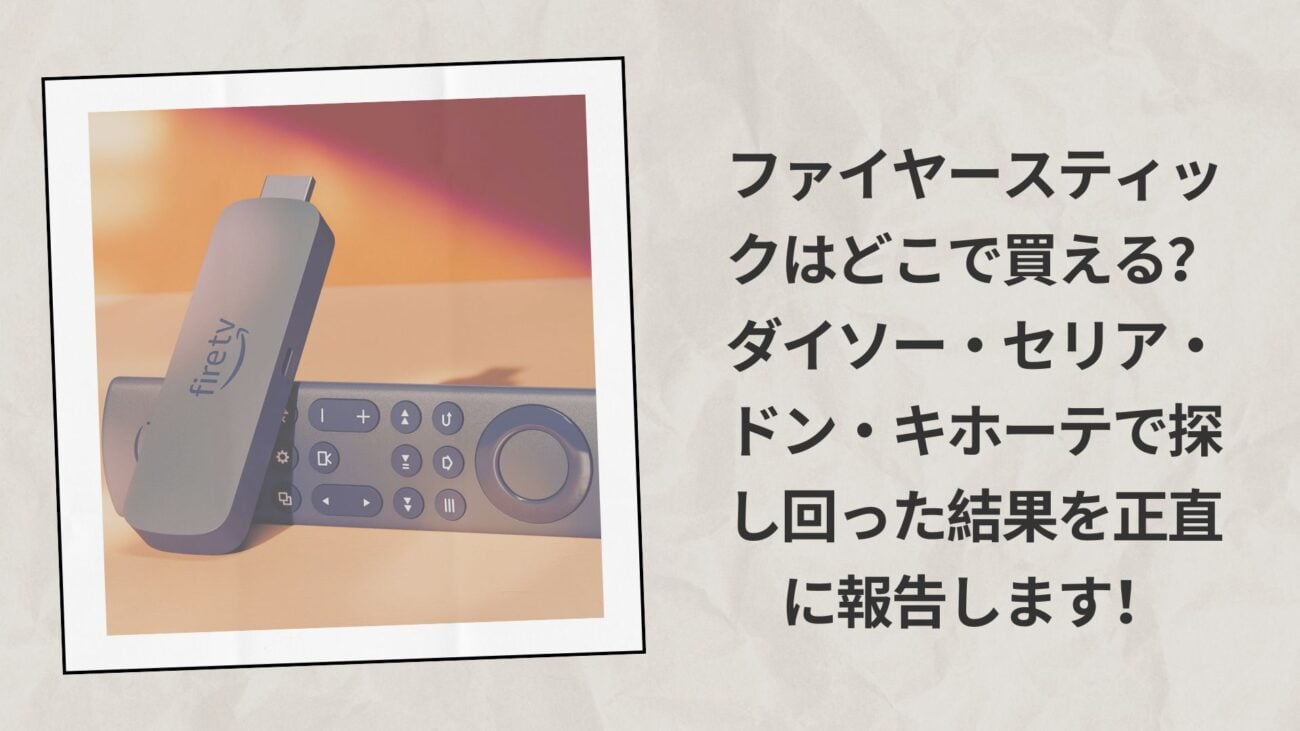
こんにちは!ガジェット好きの主婦ブロガー、みさきです🙋♀️
最近、夫から「テレビでNetflixとかYouTube見たいな〜」と言われ続けていたので、ついにファイヤースティック(Fire TV Stick)の購入方法を調べて実際に買ってみました!
正直なところ、私はIT系が全然得意じゃないので最初はめちゃくちゃ不安だったんですが、結果的には「もっと早く買えばよかった!」と大満足。今回はそんなファイヤースティックの購入方法・設定方法・使い勝手を、初心者目線でとことん詳しくレポートします。
ファイヤースティックとは?まず基本をおさらい
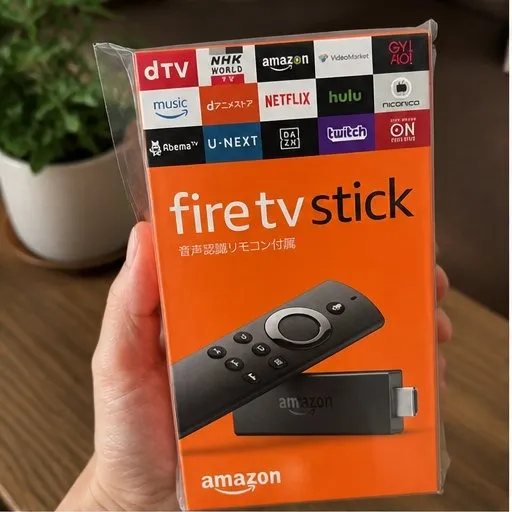
そもそもファイヤースティックを知らない方のために、簡単に説明しますね。
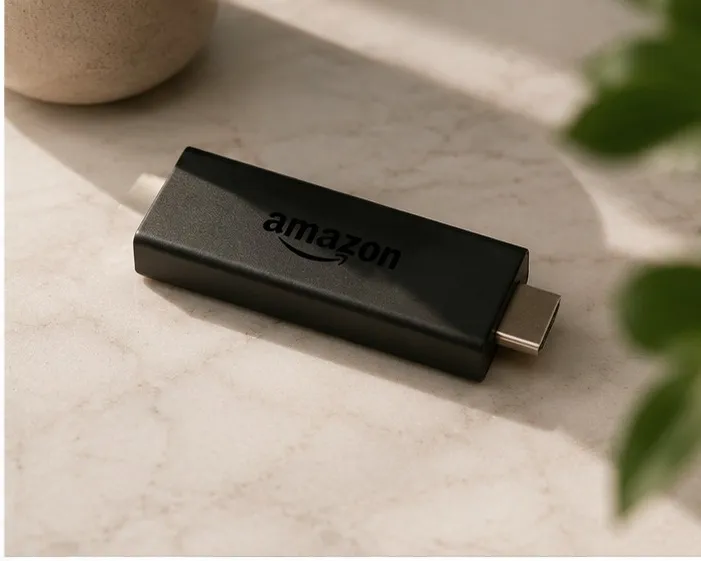
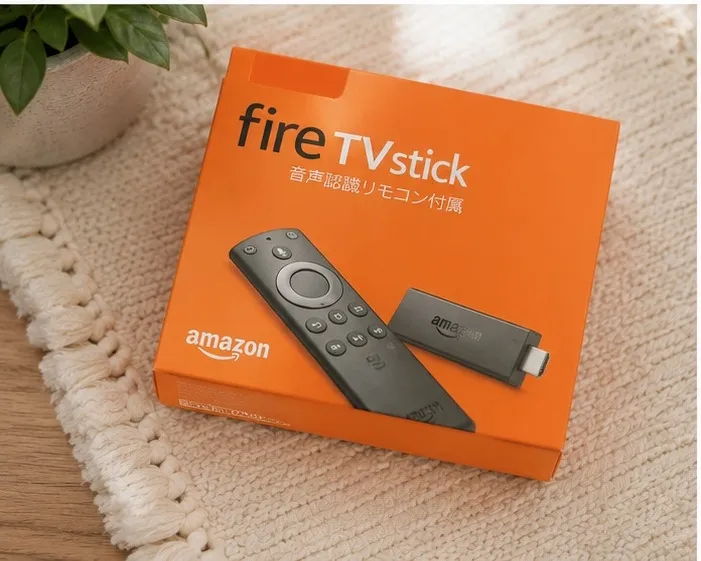
Fire TV Stick(ファイヤーティービースティック)は、Amazonが販売しているストリーミングデバイスです。テレビのHDMI端子に差し込むだけで、普通のテレビが「スマートTV」に早変わりするという魔法のようなアイテム!
使えるサービスはたとえば:
- Netflix(月額プラン加入者ならすぐ視聴OK)
- Prime Video(Amazonプライム会員なら豊富なコンテンツが見放題)
- YouTube(無料で使える!)
- Disney+(ディズニー・マーベル・スターウォーズ好きに)
- U-NEXT、Hulu、TVerなども対応
要するに、スマホやタブレットで見ていた動画コンテンツを、そのままテレビの大画面で楽しめるようになるんです。これは本当にズルい(良い意味で)!
ファイヤースティックの購入方法|どこで買えるの?
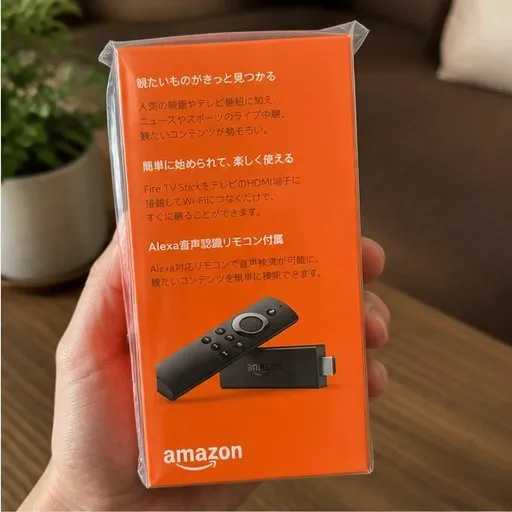
Amazonで買うのが一番おすすめ!
ファイヤースティックの購入方法として一番メジャーなのは、やはりAmazon公式サイトでの購入です。
なぜAmazonがおすすめかというと:
- Amazonデバイスなので公式=安心感が違う
- セール時(プライムデーや年末年始)に大幅割引されることが多い
- 配送が早い(プライム会員なら翌日配送も)
- レビューが豊富で購入前に参考にしやすい
私が購入した時点では、Fire TV Stick(通常版)が税込4,980円、4K対応のFire TV Stick 4K Maxが税込9,980円前後でした(価格はセールや時期によって変わります)。
私は迷いに迷って、通常版のFire TV StickをAmazonで注文。注文翌日には自宅に届いて感動しました😂
家電量販店でも購入できる
Amazonが苦手な方や、実物を見てから買いたい方は家電量販店でもファイヤースティックを購入できます。
- ヨドバシカメラ
- ビックカメラ
- ケーズデンキ
- エディオン
店員さんに直接聞けるので、初心者の方にはこちらもおすすめです。ポイント還元もあるし、場合によってはAmazonより得なこともあります!
コンビニ・スーパーでは?
「コンビニや近所のスーパーでも売ってる?」という声もよく聞きますが、ファイヤースティック自体を販売しているコンビニはほとんどありません。ただしAmazonギフトカードはコンビニで買えるので、「Amazonアカウントにクレジットカードを登録したくない」という方はギフトカードで支払う方法もあります。
関連アクセサリーをダイソー・セリアで揃えてみた!
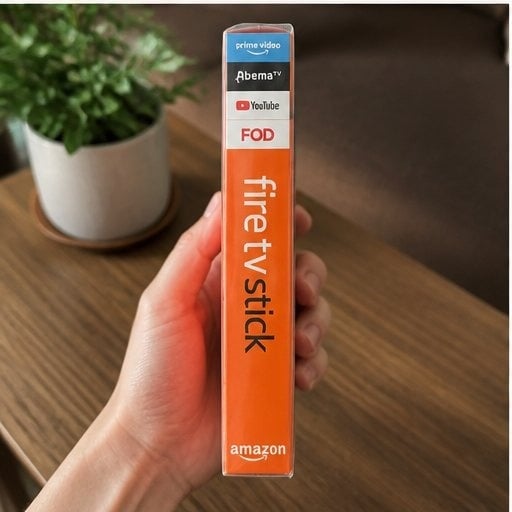
ファイヤースティックを購入した後、私は100円ショップにも立ち寄りました。
ダイソーで「HDMIケーブル」を調達
実は我が家のテレビ、HDMIポートが本体の横についていて、ファイヤースティックを刺すとちょっとはみ出してしまう位置にあったんです。そのままだと落下が心配だったので、ダイソーで「HDMIケーブル(延長用)」を探しました。
正直なところ、ダイソーで売っているHDMI関連グッズはシンプルなケーブルが中心で、ファイヤースティック専用の延長アダプターは見つからなかった(店舗によって品揃えが違うので確認してみてください)。ただし、ケーブルクリップやコード収納グッズはダイソーで安く揃えることができました。
セリアでリモコン収納グッズをゲット
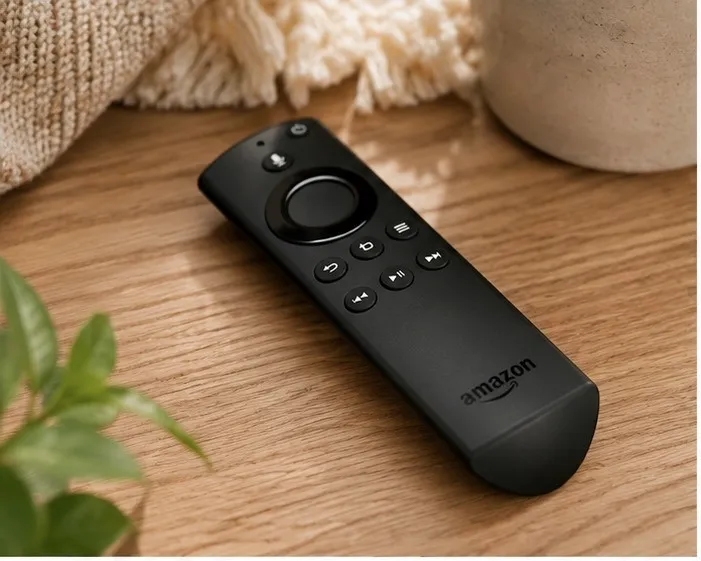
セリアでは、ファイヤースティックのリモコン(Alexa対応リモコン)をソファ周りに収納できるグッズを探しました。
ソファのひじ掛け部分に取り付けられるリモコン収納ポーチ(110円)を発見!サイズもピッタリで、これはかなりのヒット商品でした。リモコンってすぐ行方不明になるので、これは本当に助かっています。
また、テレビ周りのケーブルをすっきりさせるためのマスキングテープやケーブルタイもセリアで購入。コスパ最高でした!
実際にファイヤースティックを設定してみた手順
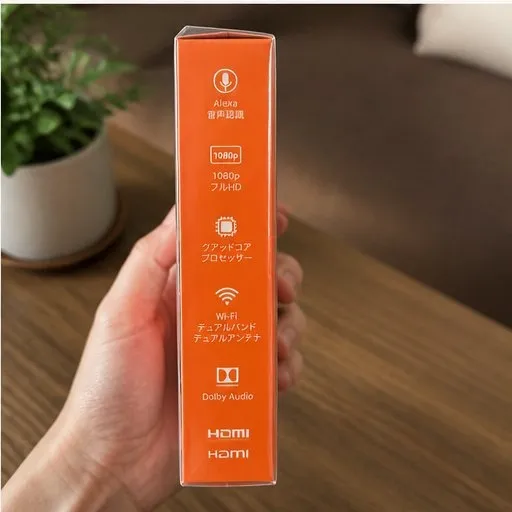
開封〜テレビへの接続はとにかく簡単
箱を開けると入っているものは:
- Fire TV Stick本体
- 電源アダプター+USBケーブル
- Alexaリモコン
- 単4電池×2本(リモコン用)
- HDMI延長ケーブル(テレビ形状によって使用)
説明書はシンプルで、テレビのHDMI端子に差し込む→電源を繋ぐ→リモコンのペアリング、これだけです。
私でも10分かからずに接続できました(本当に!)。
Wi-Fiとのつなぎ方
次はWi-Fi(自宅のインターネット)に接続します。
画面の指示に従ってWi-Fiのパスワードを入力するだけ。リモコンの十字キーで文字を選んでいく操作ですが、これも特に難しくありませんでした。
ただ一点、パスワードが長くて入力が面倒くさいというのはあります(笑)。スマートフォンのFireアプリを使うと、スマホのキーボードでWi-Fiパスワードを入力できるので便利ですよ!
Amazonアカウントでログイン
Wi-Fi接続が完了すると、次はAmazonアカウントでのログインを求められます。
すでにAmazonアカウントを持っている場合は、登録メールアドレスとパスワードを入力するだけ。Amazonで購入した場合、購入者アカウントと自動紐付けされていることも多いので、さらにラクです。
各種アプリをインストール
ログイン後はホーム画面が表示され、NetflixやYouTubeなどは最初からインストール済みのケースも多いです。
インストールされていないアプリは「アプリストア」から検索して追加できます。私はU-NEXTとTVerを追加しました。操作感はスマホのアプリストアとほぼ同じ感覚なので直感的に使えます。
ファイヤースティックを使ってみた正直レビュー
よかったところ
① 操作が思ったより直感的でわかりやすい
テレビのリモコンと同じ感覚で操作できます。Alexaに「プライムビデオで鬼滅の刃を再生して」と話しかけると本当に起動するので、最初はちょっとびっくりしました(笑)。
② 映像がきれい(通常版でも十分)
フルHD画質で視聴できるので、普段使いには十分すぎるクオリティ。大画面で映画を見ると映画館みたいな気分です。
③ 一度設定したら使い方は超シンプル
子どもや義父母でも問題なく使えています。難しい操作は一切なし。
気になったところ
① 起動に少し時間がかかる
電源を入れてからホーム画面が表示されるまで、数十秒かかることがあります。特に急いでいる時は少しもどかしい。
② リモコンを失くしやすい(笑)
先ほどのセリアの収納グッズで解決しましたが、コンパクトなぶん行方不明になりやすいです。
③ テレビの音量調節は別途設定が必要
デフォルトではリモコンでテレビの音量を変えられないことがあります。設定でHDMI連動をオンにすると解決します。
ファイヤースティックのよくある質問
Q. 古いテレビでも使えるの?
HDMIポートがあれば基本的に使えます! 製造年が古いテレビでも、HDMI端子さえついていれば問題なく接続できます。我が家のテレビも購入から8年以上経っていますが、まったく問題ありませんでした。
ただし、HDMIポートがない超古いテレビ(アナログ端子のみの機種など)には対応していません。その場合は別途変換アダプターが必要になることがあります。
Q. インターネット環境がなくても使える?
残念ながら、ファイヤースティックの使用にはWi-Fi環境が必須です。 ストリーミング(インターネット経由での動画再生)がメインの機能なので、インターネット接続がないと動作しません。
ただし、通信速度が遅い場合でも画質を自動調整してくれる機能があるので、多少速度が不安定でも視聴自体は可能です。快適に楽しむためには下り速度5Mbps以上が目安とされています。
Q. Fire TV StickとFire TV Stick 4K、どっちを選べばいい?
これはよく聞かれる質問です!簡単に比較すると:
| 項目 | Fire TV Stick(通常版) | Fire TV Stick 4K Max |
|---|---|---|
| 画質 | フルHD(1080p) | 4K Ultra HD対応 |
| 価格 | 約4,980円 | 約9,980円 |
| 処理速度 | 標準 | 高速・サクサク |
| おすすめな人 | 普段使いで十分な方 | 大画面・高画質にこだわる方 |
結論:まずは通常版で十分! テレビ自体が4K対応でない場合は4K Maxを買っても意味がないので、自分のテレビのスペックを確認してから選びましょう。私のように「とりあえず試してみたい」という方には通常版をおすすめします。
Q. スマホのアプリと何が違うの?
スマホのNetflixやYouTubeアプリとの違いは、ズバリ「テレビの大画面で見られること」 です。スマホの小さな画面と比べると没入感がまったく違います。家族みんなで一緒に視聴できるのも大きなメリット。映画・ドラマ・スポーツ観戦など、コンテンツによっては大画面で見るだけで体験の質がガラリと変わります。
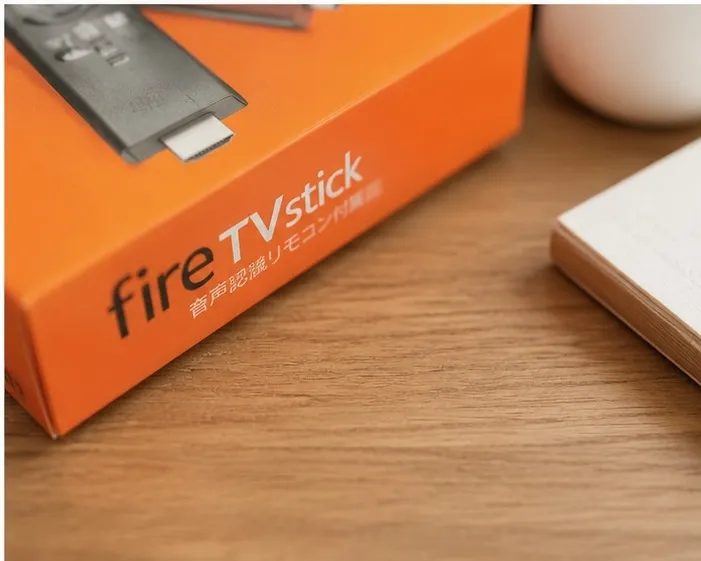
ファイヤースティックと一緒に揃えたいおすすめグッズまとめ
せっかくなので、私が実際に購入・使用してよかったアイテムもご紹介します。
1. HDMIケーブル延長アダプター(Amazon・家電量販店で購入推奨)
テレビの形状によっては、ファイヤースティックがうまく収まらないことがあります。延長アダプターを使うことで角度を調整できるので、ファイヤースティックを購入する際は一緒にチェックしておくと安心です。
2. リモコン収納グッズ(セリアで110円)
先述の通り、セリアのソファ用リモコン収納ポーチは本当におすすめ。ファイヤースティックのリモコンはコンパクトなぶん紛失しやすいので、定位置を作っておくのがベストです。
3. ケーブルクリップ・マジックテープタイ(ダイソーで購入)
テレビ周りのケーブルをきれいにまとめるのに役立ちます。ダイソーのケーブルクリップ(100円〜) はコスパ抜群。見た目がスッキリするだけで部屋全体がおしゃれに見えます。
4. Bluetoothスピーカー or サウンドバー
テレビ内蔵のスピーカーだと音質が物足りない…という方は、Bluetoothスピーカーやサウンドバーの追加もおすすめです。ファイヤースティックはBluetooth対応なので、対応スピーカーと簡単にペアリングできます。映画の迫力がさらにアップしますよ!
まとめ|ファイヤースティックは初心者にも絶対おすすめ!
改めて今回の内容を振り返ります。
✅ ファイヤースティックの購入方法 → Amazonが一番手軽でおすすめ
✅ 設定は初心者でも10〜15分で完了
✅ ダイソー・セリアでアクセサリーをプチプラで揃えられる
✅ YouTube・TVerなど無料コンテンツも充実
✅ 家族みんなで大画面エンタメを楽しめる
「テレビでNetflixやYouTubeを見たいけど、難しそう…」と思っているあなた、その心配は全くいりません!私のようなIT音痴でも、本当に簡単に使いこなせます。
まずは通常版のFire TV StickをAmazonでチェックしてみてください。セール時期を狙えばさらにお得に購入できるので、Amazonのウィッシュリストに追加しておくのもおすすめです🛒
この記事がファイヤースティックの購入・設定の参考になれば嬉しいです。それでは、快適なおうちエンタメライフを楽しんでください!🎬✨